
VirtualBox安装CentOS7
参考博客 https://www.cnblogs.com/xyinjie/p/9437049.html
VirtualBox下载地址
https://www.virtualbox.org/
下载完安装就行
CentOS7下载地址
https://developer.aliyun.com/mirror/
进入centos页面
找到页面中的下载地址
创建虚拟机
选择linux版本
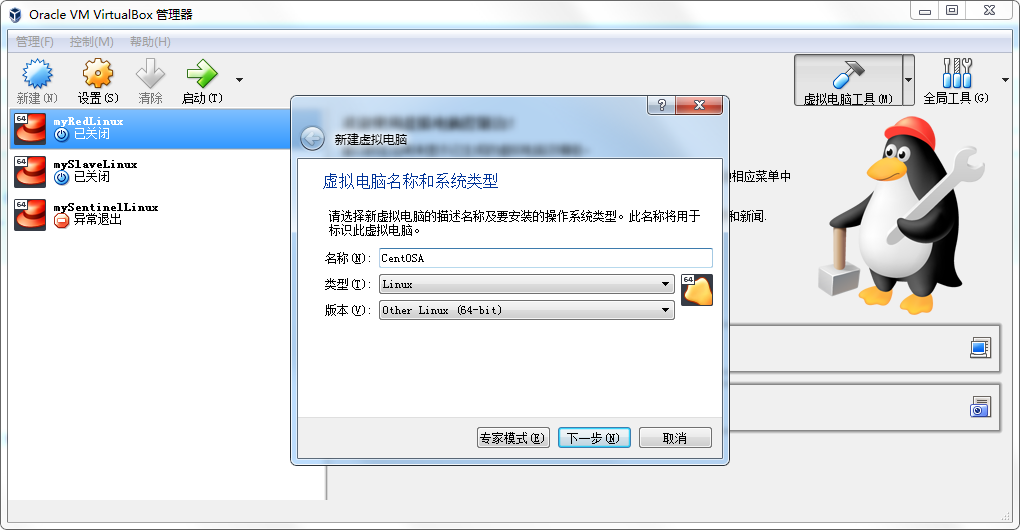
注意:如果选择版本的时候发现没有64 bit选项,说明你的电脑没有开启CPU虚拟化
然后按照提示一步一步就行
网卡设置
可以同时访问外网和宿主机,要点
1、VirtualBox先全局配置一个网
2、安装虚拟机前,先配置好网络,配置两个
a、网络地址转换器(NAT)
b、仅主机(host-only)网络
3、ip addr 命令查看好2个网卡对应的文件ifcfg-eth0 还是其他名字
该文件的地址是在/etc/sysconfig/network-scripts
4、先配置NAT网卡,修改内容如下即可
NOROOT=yes
BOOTPROTO=dhcp
5、改完重庆网络,service network restart,然后ping www.baidu.com即可
6、配置主机(host-only)网络,找到另一个ifcfg-eth*文件,修改内容如下
NOROOT=yes
BOOTPROTO=static
IPADDR=192.168.56.107
NETMASK=255.255.255.0
GATEWAY=192.168.56.1
重启网络即可